 TIME
TIME


前端图形验证码通常是为了防止自动化脚本或机器人提交表单而设置的,用户需要识别显示的图形验证码并输入相应的字符或选项。以下是实现前端图形验证码输入的一般步骤。
1、生成验证码图片:在服务器端生成一个包含验证码字符的图片,可以使用各种图形库或框架来实现,生成的图片应该包含一些随机字符或图像,以确保难以被自动化工具识别。
2、显示验证码图片:将生成的验证码图片发送到前端页面,并在页面上显示该图片,可以使用HTML的<img>标签来显示图片。
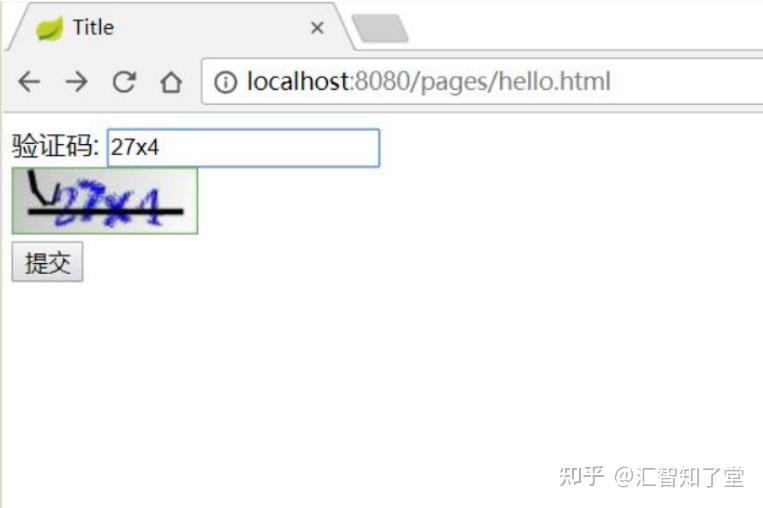
3、创建输入框:在前端页面上创建一个输入框,用于用户输入验证码字符,可以使用HTML的<input>标签来创建输入框。
4、验证用户输入:当用户提交表单时,将用户输入的验证码字符与服务器端生成的验证码字符进行比较,如果两者匹配,则允许表单提交;否则,提示用户重新输入正确的验证码。
下面是一个简单的示例代码,演示如何在前端页面上实现图形验证码的输入:
HTML代码:
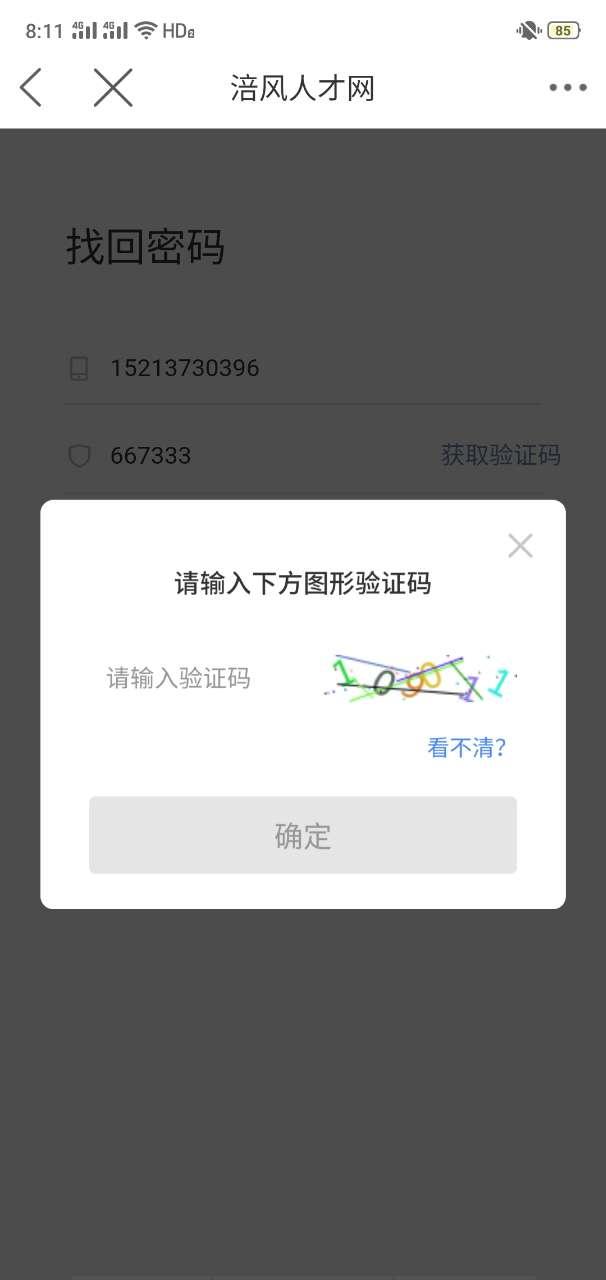
<img id="captcha-img" src="/captcha-image"> <!-- 显示验证码图片 -->
<input type="text" id="captcha-input" placeholder="请输入验证码"> <!-- 创建输入框 -->
JavaScript代码(用于验证用户输入):
// 获取用户输入的验证码字符
const captchaInput = document.getElementById(’captcha-input’).value;
// 发送表单数据到服务器进行验证
fetch(’/verify-captcha’, { // 假设有一个验证验证码的API接口为 /verify-captcha
  method: ’POST’,
  headers: { ’Content-Type’: ’application/json’ },
  body: JSON.stringify({ captcha: captchaInput }) // 将用户输入的验证码发送到服务器进行验证
})
  .then(response => response.json()) // 解析服务器返回的响应数据为JSON格式
  .then(data => { // 如果服务器返回验证成功的信息,则允许表单提交;否则提示用户重新输入验证码
    if (data.success) {
      // 表单提交逻辑代码...
    } else {
      alert(’验证码错误,请重新输入!’); // 提示用户重新输入验证码
    }
  })
  .catch(error => console.error(’Error:’, error)); // 处理错误情况
上述代码只是一个简单的示例,实际的实现方式可能会因具体需求和框架而有所不同,为了保证安全性,服务器端也需要进行相应的验证和处理逻辑。